
Kursmaterial · für deine Mappe
Die Vorlage für Schritt 7. Datei Wissens-Agent 07 Antworten.json, in n8n über … und Import from File… laden.
Die Vorlage für Schritt 7 herunterladenn8n-Vorlage · 5 KB
Du stellst eine Frage und bekommst die Antwort aus deiner eigenen Unterlage, mit dem Satz, auf den sie sich stützt.
Schritt 7 von 7 · Teil 1 von 3. den Weg einmal durchgehen und mitklicken.
Danach: Probier das aus
Dein Lernprodukt
Dein Wissens-Agent, geprüft an deinem Auftrag
Darauf läuft dieser Schritt zu. Am Ende hast du nicht nur etwas gesehen, sondern etwas, das du behalten und weiterverwenden kannst.
Es besteht aus
- Antworten auf die drei Fragen aus deinem Auftrag, jede mit Beleg
- für jeden Beleg: gefunden in deiner Unterlage, ja oder nein
- die Frage ohne Antwort in der Unterlage und die ehrliche Absage des Agenten
- die Frage aus Schritt 1, jetzt aus deiner Unterlage beantwortet
Zum Festhalten
Halte jede Antwort gegen die Unterlage. Ein Beleg, den du dort nicht findest, ist ein Befund. Schreib ihn auf.
Es gibt hier keine Abnahme durch andere und keine Note. Den Nachweis führst du für dich selbst, im Kompetenzmodell am Ende des Kurses.
Schritt 7 von 7 · ≈ 3 Min Bauzeit · Vorlage: Wissens-Agent 07 Antworten.json
Der wichtigste Satz auf dieser Seite: Ein guter Agent sagt „steht nicht drin“. Daran erkennst du, wo er aus deiner Unterlage antwortet und wo deine Unterlage eine Lücke hat.
Das kannst du danach
Du stellst eine Frage und bekommst die Antwort aus deiner eigenen Unterlage, mit dem Satz, auf den sie sich stützt.
Neu in diesem Schritt
Neu ist der Weg der Frage: erst in den Wissensspeicher, dann mit den gefundenen Häppchen an das Sprachmodell. Und zwei Prüfpunkte: der Beleg und das ehrliche Nein.
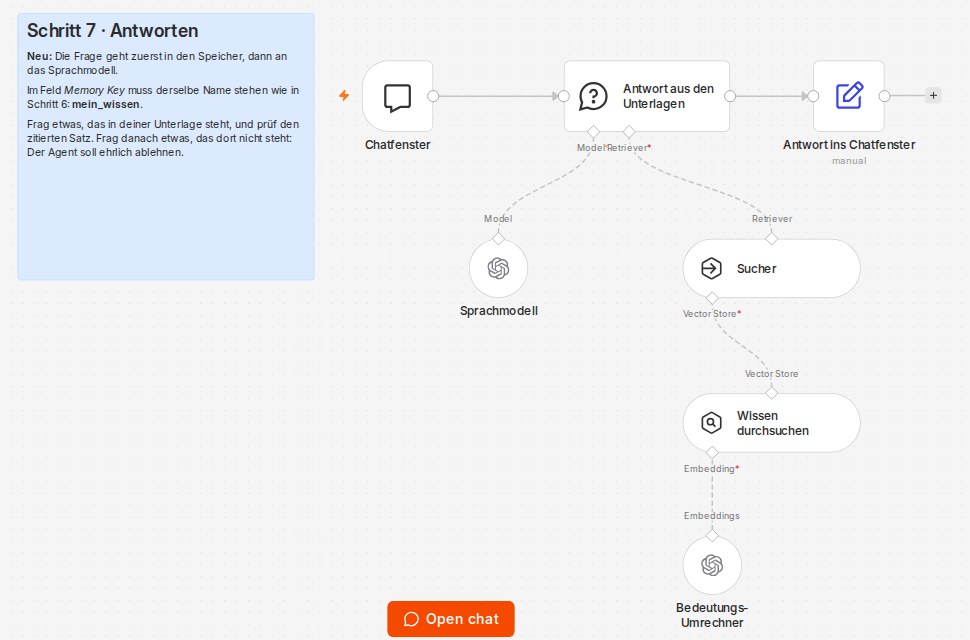
So hängen die Bausteine: Chatfenster → Antwort aus den Unterlagen → Antwort ins Chatfenster → unter Antwort aus den Unterlagen: Sprachmodell und Sucher, am Sucher hängt Wissen durchsuchen mit Bedeutungs-Umrechner
So geht’s
- Lade die Vorlage
Wissens-Agent 07 Antworten.jsonund wähle im Sprachmodell und im Bedeutungs-Umrechner deinen OpenAI-Zugang. - Öffne Wissen durchsuchen. Es ist derselbe Baustein Simple Vector Store wie in Schritt 6, aber in der Betriebsart Retrieve Documents (As Vector Store for Chain/Tool). Im Feld Memory Key muss derselbe Name stehen wie beim Speichern:
mein_wissen. - Öffne Antwort aus den Unterlagen. Unter Options steht die Anweisung an das Sprachmodell: nur aus den Auszügen antworten, den Satz zitieren, auf den sich die Antwort stützt, und sonst „Das steht nicht in den Unterlagen.“ sagen.
- Der Sucher gibt die vier ähnlichsten Häppchen weiter (Limit 4).
- Der letzte Baustein, Antwort ins Chatfenster, reicht nur die Antwort weiter. Ohne ihn zeigt das Chatfenster die Antwort in geschweiften Klammern als Datensatz.
- Klicke auf Open chat und frag.