

Kursmaterial · für deine Mappe
Die Vorlage für Schritt 4. Datei Wissens-Agent 04 Werkzeug.json, in n8n über … und Import from File… laden.
Die Vorlage für Schritt 4 herunterladenn8n-Vorlage · 3 KB
Du gibst dem Agenten ein Werkzeug und siehst im Protokoll nach, ob er es benutzt hat und was zurückkam.
Schritt 4 von 7 · Teil 1 von 3. den Weg einmal durchgehen und mitklicken.
Danach: Probier das aus
Dein Lernprodukt
Eine nachgeschlagene Antwort mit Nachweis
Darauf läuft dieser Schritt zu. Am Ende hast du nicht nur etwas gesehen, sondern etwas, das du behalten und weiterverwenden kannst.
Es besteht aus
- eine Frage, bei der dein Agent nachgeschlagen hat
- der Eintrag im Protokoll: welches Werkzeug, was zurückkam
- die Zahl der Tokens mit und ohne Werkzeug
Zum Festhalten
Notiere die beiden Token-Zahlen. Sie zeigen dir, weshalb ein Agent nicht bei jeder Frage nachschlagen sollte.
Es gibt hier keine Abnahme durch andere und keine Note. Den Nachweis führst du für dich selbst, im Kompetenzmodell am Ende des Kurses.
Schritt 4 von 7 · ≈ 3 Min Bauzeit · Vorlage: Wissens-Agent 04 Werkzeug.json
Der wichtigste Satz auf dieser Seite: Ein Werkzeug, das im Systemprompt nicht vorkommt, benutzt der Agent selten. Der Systemprompt entscheidet, wann er nachschlägt.
Das kannst du danach
Du gibst dem Agenten ein Werkzeug und siehst im Protokoll nach, ob er es benutzt hat und was zurückkam.
Neu in diesem Schritt
Neu ist das Werkzeug (Tool). Der Agent entscheidet selbst, wann er es benutzt. Ob er es tut, steuerst du über den Systemprompt.
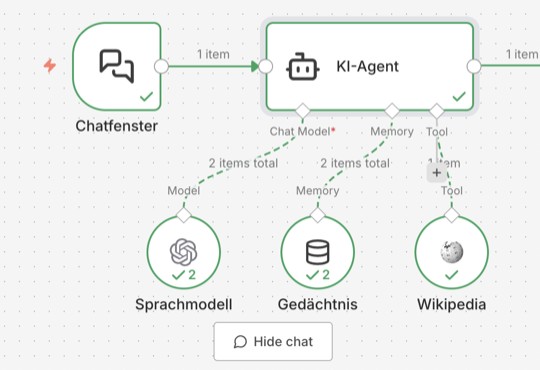
So hängen die Bausteine: Chatfenster → KI-Agent → Sprachmodell, Gedächtnis und Wikipedia (alle unter dem Agenten)
So geht’s
- Lade die Vorlage
Wissens-Agent 04 Werkzeug.jsonund wähle im Sprachmodell deinen Zugang. - Öffne den Baustein Wikipedia. Dort steht, dass er keine Einstellungen hat. Gesteuert wird über den Systemprompt.
- Öffne den KI-Agenten und lies im Feld System Message den letzten Satz: „Fragen nach Fakten, Personen, Orten oder Begriffen schlägst du mit dem Werkzeug Wikipedia nach, statt zu raten.“
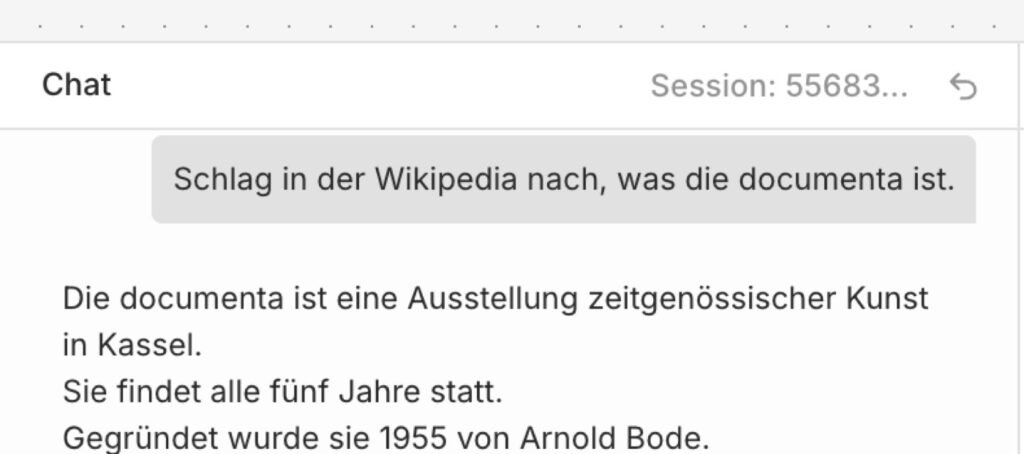
- Stell eine Faktenfrage. Öffne danach unten die Leiste Logs (Protokoll). Dort siehst du, ob Wikipedia aufgerufen wurde, was zurückkam und wie viele Tokens der Durchlauf gebraucht hat.