

Kursmaterial · für deine Mappe
Die Vorlage für Schritt 2. Datei Wissens-Agent 02 Eine Rolle.json, in n8n über … und Import from File… laden.
Die Vorlage für Schritt 2 herunterladenn8n-Vorlage · 2 KB
Du legst mit wenigen Sätzen fest, in welcher Rolle, für wen und in welchem Ton der Agent antwortet.
Schritt 2 von 7 · Teil 1 von 3. den Weg einmal durchgehen und mitklicken.
Danach: Probier das aus
Dein Lernprodukt
Der Systemprompt für deinen Anwendungsfall
Darauf läuft dieser Schritt zu. Am Ende hast du nicht nur etwas gesehen, sondern etwas, das du behalten und weiterverwenden kannst.
Es besteht aus
- dein Systemprompt, drei bis fünf Sätze
- dieselbe Frage einmal ohne und einmal mit deinem Systemprompt gestellt
- ein Satz: Was hat der Systemprompt verändert?
Zum Festhalten
Behalte deinen Systemprompt als Text. Du setzt ihn in jedem weiteren Schritt wieder ein.
Es gibt hier keine Abnahme durch andere und keine Note. Den Nachweis führst du für dich selbst, im Kompetenzmodell am Ende des Kurses.
Schritt 2 von 7 · ≈ 2 Min Bauzeit · Vorlage: Wissens-Agent 02 Eine Rolle.json
Der wichtigste Satz auf dieser Seite: Der Systemprompt ist die Stellenbeschreibung deines Agenten. Was dort nicht steht, entscheidet das Sprachmodell selbst.
Das kannst du danach
Du legst mit wenigen Sätzen fest, in welcher Rolle, für wen und in welchem Ton der Agent antwortet.
Neu in diesem Schritt
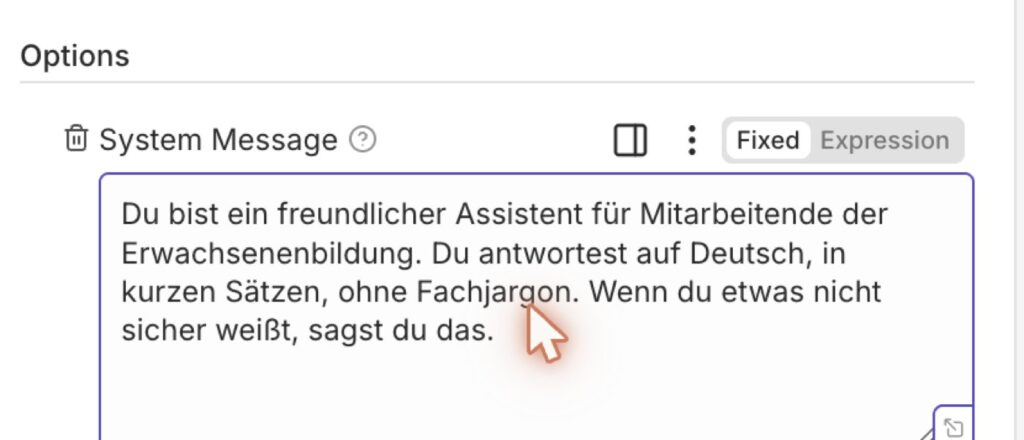
Neu ist der Systemprompt: das Feld System Message (Grundanweisung) im KI-Agenten. Es gilt für jede Frage, bevor sie gestellt wird.
So hängen die Bausteine: Chatfenster → KI-Agent mit System Message → Sprachmodell
So geht’s
- Lade die Vorlage
Wissens-Agent 02 Eine Rolle.jsonin einen neuen Workflow und wähle im Sprachmodell deinen Zugang. - Öffne den KI-Agenten. Ganz unten unter Options (weitere Einstellungen) steht das Feld System Message. In der Vorlage ist es schon gefüllt.
- Legst du den Agenten selbst neu an, kommt das Feld über Add Option und System Message ins Fenster. Es ist dann nicht leer: Darin steht auf Englisch „You are a helpful assistant“. Lösch das zuerst, sonst stehen zwei Anweisungen im Feld.
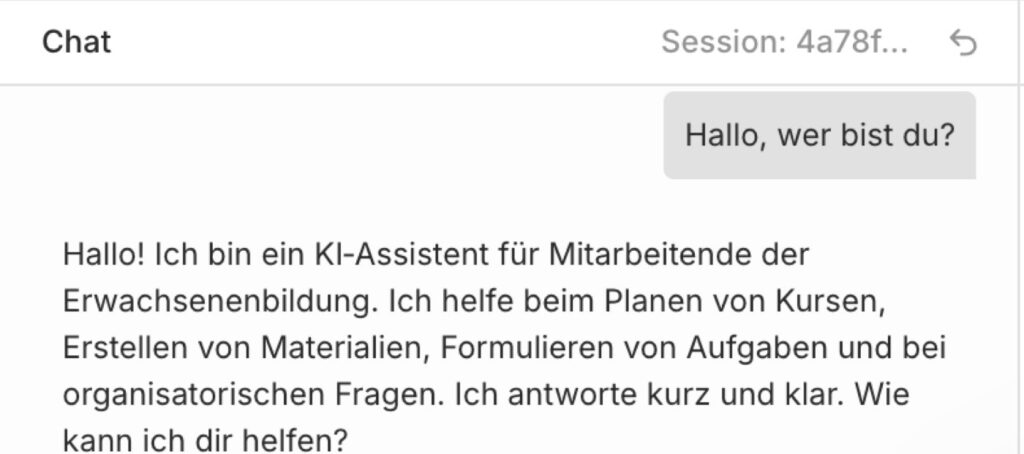
- Frag im Chatfenster etwas, dann ändere den Systemprompt und frag dasselbe noch einmal.