
Kursmaterial · für deine Mappe
Die Vorlage für Schritt 1. Datei Wissens-Agent 01 Erstes Gespräch.json, in n8n über … und Import from File… laden.
Die Vorlage für Schritt 1 herunterladenn8n-Vorlage · 2 KB
Du tippst eine Frage in ein Chatfenster und bekommst die Antwort eines KI-Agenten, den du selbst verbunden hast.
Schritt 1 von 7 · Teil 1 von 3. den Weg einmal durchgehen und mitklicken.
Danach: Probier das aus
Dein Lernprodukt
Deine erste Frage aus deinem Anwendungsfall, mit Antwort
Darauf läuft dieser Schritt zu. Am Ende hast du nicht nur etwas gesehen, sondern etwas, das du behalten und weiterverwenden kannst.
Es besteht aus
- eine Frage aus deinem Auftrag, so wie du sie gestellt hast
- die Antwort des Agenten, kopiert
- ein Satz: Was an der Antwort stimmt, was nicht, was fehlt
Zum Festhalten
Behalte die Antwort. In Schritt 7 stellst du dieselbe Frage noch einmal, dann antwortet der Agent aus deiner Unterlage. Der Unterschied zeigt dir, was der Kurs gebracht hat.
Es gibt hier keine Abnahme durch andere und keine Note. Den Nachweis führst du für dich selbst, im Kompetenzmodell am Ende des Kurses.
Schritt 1 von 7 · ≈ 2 Min Bauzeit · Vorlage: Wissens-Agent 01 Erstes Gespräch.json
Der wichtigste Satz auf dieser Seite: Was viele als „die KI“ kennen, sind hier drei Bausteine, die du selbst verbunden hast. Jeden davon kannst du austauschen.
Das kannst du danach
Du tippst eine Frage in ein Chatfenster und bekommst die Antwort eines KI-Agenten, den du selbst verbunden hast.
Neu in diesem Schritt
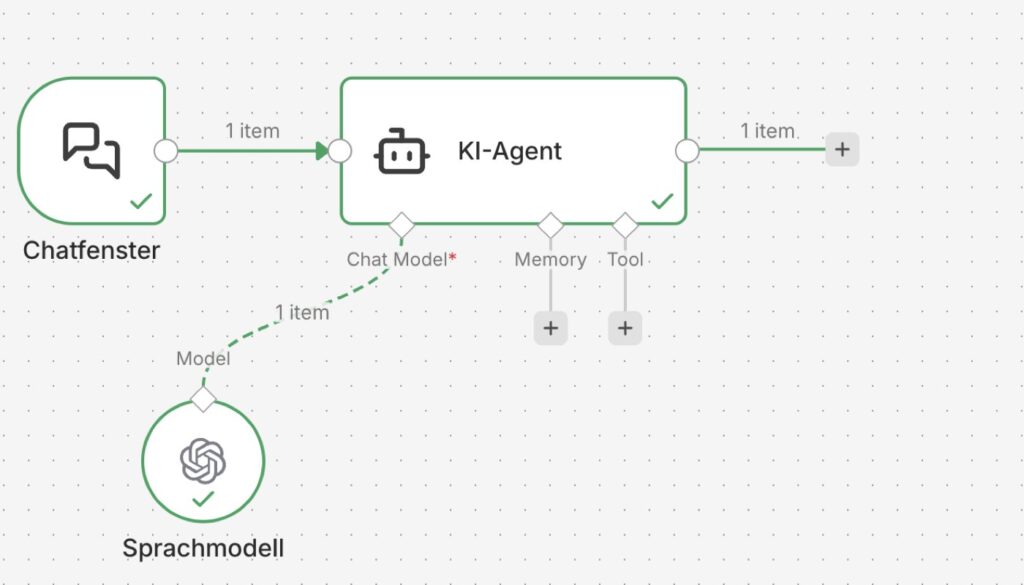
Neu ist der KI-Agent: der Baustein, der deine Frage entgegennimmt, das Sprachmodell fragt und die Antwort zurückgibt.
So hängen die Bausteine: Chatfenster → KI-Agent → Sprachmodell (hängt unter dem Agenten)
So geht’s
- Lade die Vorlage
Wissens-Agent 01 Erstes Gespräch.jsonin einen neuen Workflow. - Lies die gelbe Notizzettel-Kachel. Der Ablauf besteht aus drei Bausteinen: Chatfenster, KI-Agent, Sprachmodell.
- Öffne den Baustein Sprachmodell mit einem Doppelklick. Es ist der Baustein OpenAI Chat Model. Wähle dort deinen OpenAI-Zugang aus. Im Feld Model steht
gpt-6-luna. Lass es so, außer es steht nicht mehr in der Liste. - Öffne den KI-Agenten mit einem Doppelklick. Ganz unten stehen drei beschriftete Plus-Zeichen: Chat Model mit einem Sternchen (Pflicht), Memory und Tool. An diesen Stellen hängen die Unterbausteine. Auf der Leinwand sind es dieselben drei als kleine Rauten unter dem Agenten.
- Klicke unten mittig auf Open chat. Das Chatfenster geht auf. Der Workflow muss dafür nicht scharf geschaltet sein.