
Kursmaterial · für deine Mappe
Die Vorlage für Schritt 6. Datei Wissens-Agent 06 Speicher füllen.json, in n8n über … und Import from File… laden.
Die Vorlage für Schritt 6 herunterladenn8n-Vorlage · 4 KB
Du legst den Inhalt deiner eigenen Unterlage in einem Wissensspeicher ab, in dem ein Agent später suchen kann.
Schritt 6 von 7 · Teil 1 von 3. den Weg einmal durchgehen und mitklicken.
Danach: Probier das aus
Dein Lernprodukt
Deine Unterlage im Speicher
Darauf läuft dieser Schritt zu. Am Ende hast du nicht nur etwas gesehen, sondern etwas, das du behalten und weiterverwenden kannst.
Es besteht aus
- deine eigene Unterlage, in Häppchen im Speicher
- die Zahl der Häppchen, abgelesen an der Verbindung
- der Name deines Speichers, den du in Schritt 7 wieder brauchst
Zum Festhalten
Notiere den Namen des Speichers (Memory Key) und die Zahl der Häppchen. Ohne den Namen findet Schritt 7 nichts.
Es gibt hier keine Abnahme durch andere und keine Note. Den Nachweis führst du für dich selbst, im Kompetenzmodell am Ende des Kurses.
Schritt 6 von 7 · ≈ 5 Min Bauzeit · Vorlage: Wissens-Agent 06 Speicher füllen.json
Der wichtigste Satz auf dieser Seite: Gesucht wird nicht nach Wörtern, sondern nach Bedeutung. Deshalb findet der Agent „Fundsachen“, auch wenn du nach „verlorenem Schlüssel“ fragst.
Das kannst du danach
Du legst den Inhalt deiner eigenen Unterlage in einem Wissensspeicher ab, in dem ein Agent später suchen kann.
Neu in diesem Schritt
Neu ist der Wissensspeicher. Dein Text liegt dort nicht als Text, sondern in Häppchen, und zu jedem Häppchen eine Zahlenfolge, die seine Bedeutung abbildet.
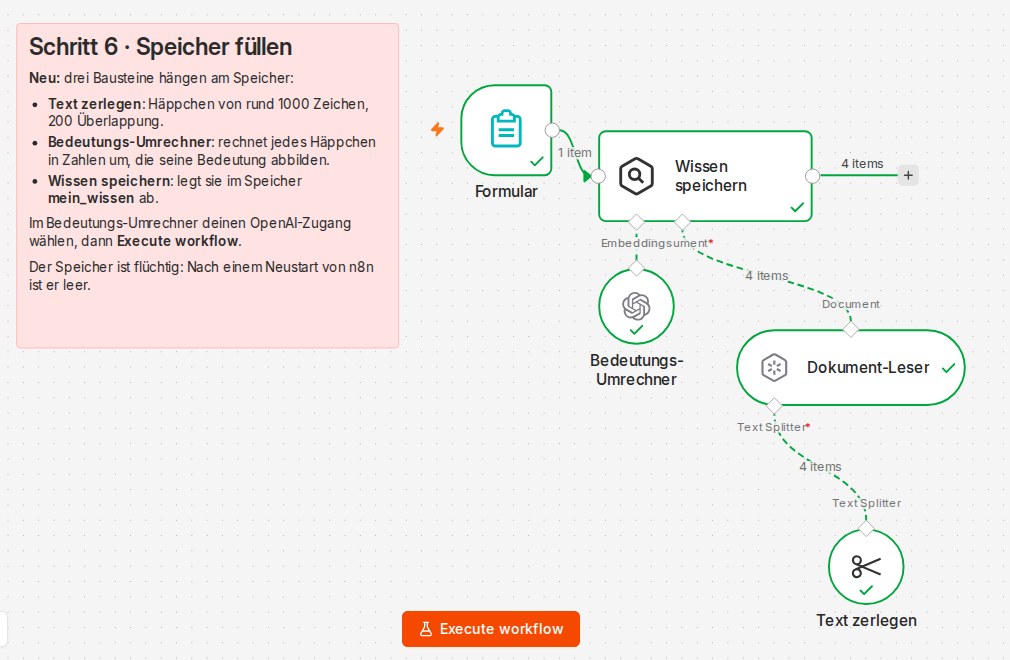
So hängen die Bausteine: Formular → Wissen speichern (Simple Vector Store) → darunter: Bedeutungs-Umrechner und Dokument-Leser, am Dokument-Leser hängt Text zerlegen
Das ist der schwerste Schritt. Es hängen mehr Bausteine aneinander als vorher, und drei Werte weichen von der Voreinstellung ab. Rechne mit fünf Minuten reiner Bauzeit. Wenn du hier länger brauchst als bei den Schritten davor, liegt das am Schritt und nicht an dir.
So geht’s
- Lade die Vorlage
Wissens-Agent 06 Speicher füllen.jsonund wähle im Baustein Bedeutungs-Umrechner deinen OpenAI-Zugang. - Lies die Notizzettel-Kachel. Am Speicher hängen drei Bausteine: Bedeutungs-Umrechner, Dokument-Leser und daran Text zerlegen.
- Öffne Wissen speichern. Es ist der Baustein Simple Vector Store in der Betriebsart Insert Documents. Im Feld Memory Key steht
mein_wissen. Das ist der Name deines Speichers. - Drei Einstellungen weichen von der Voreinstellung ab. In der Vorlage sind sie gesetzt; baust du selbst, änderst du jede von Hand: im Dokument-Leser Type of Data auf Binary, im Dokument-Leser Text Splitting auf Custom (erst dann erscheint der Anschluss für Text zerlegen), in Text zerlegen Chunk Overlap auf 200.
- Klicke auf Execute workflow, lade im Formular deine Unterlage hoch und sieh dir an den Verbindungen an, in wie viele Häppchen sie zerfallen ist.