

Dein Lernprodukt
Ein Ablauf, den du selbst ausgelöst hast
Darauf läuft dieser Schritt zu. Am Ende hast du nicht nur etwas gesehen, sondern etwas, das du behalten und weiterverwenden kannst.
Es besteht aus
- den gebauten Ablauf mit seinen Feldern
- einen Testlauf, den du selbst gestartet hast
- das Ergebnis des Testlaufs
- die Stelle, an der der Zugangsschlüssel steht, und den Nachweis, dass er nirgends angezeigt wurde
Zum Festhalten
Halte fest, wo die Zugangsdaten liegen und wer sie sehen kann. Das ist der Punkt, an dem aus einer Übung ein Betriebsthema wird.
Es gibt hier keine Abnahme und keine Note. Den Nachweis führst du für dich selbst, im Kompetenzmodell am Ende des Kurses.
Claude Code baut dir einen fertigen Ablauf in n8n, ohne dass du ihn klickst.
Schritt 6 von 7 · Teil 1 von 3. Den Weg einmal durchgehen und mitklicken.
Danach: Probier das aus
≈ 5 Min · braucht Pro
Das kannst du danach
Du gibst Claude Code einen API-Schlüssel deines n8n-Kontos und lässt einen einfachen Workflow bauen, den du in n8n öffnest und ausprobierst.
Neu in diesem Schritt
Neu ist der API-Schlüssel deines n8n-Kontos: Mit ihm arbeitet Claude Code mit einem anderen Programm zusammen.
So geht’s
- Melde dich mit deinem n8n-Konto an, siehe Bevor du loslegst. Klicke links unten, unter Templates und Help, auf Settings.
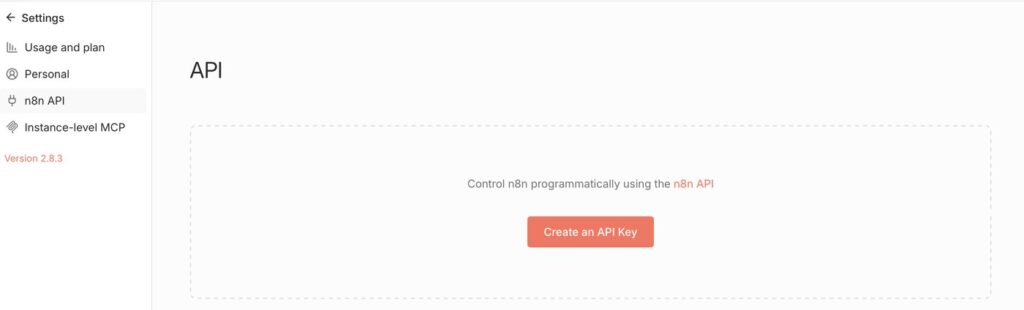
- Im Menü stehen Usage and plan, Personal, n8n API, Instance-level MCP und Sign out. Klicke auf n8n API. Auf der Seite API steht „Control n8n programmatically using the n8n API“. Klicke auf Create an API Key.
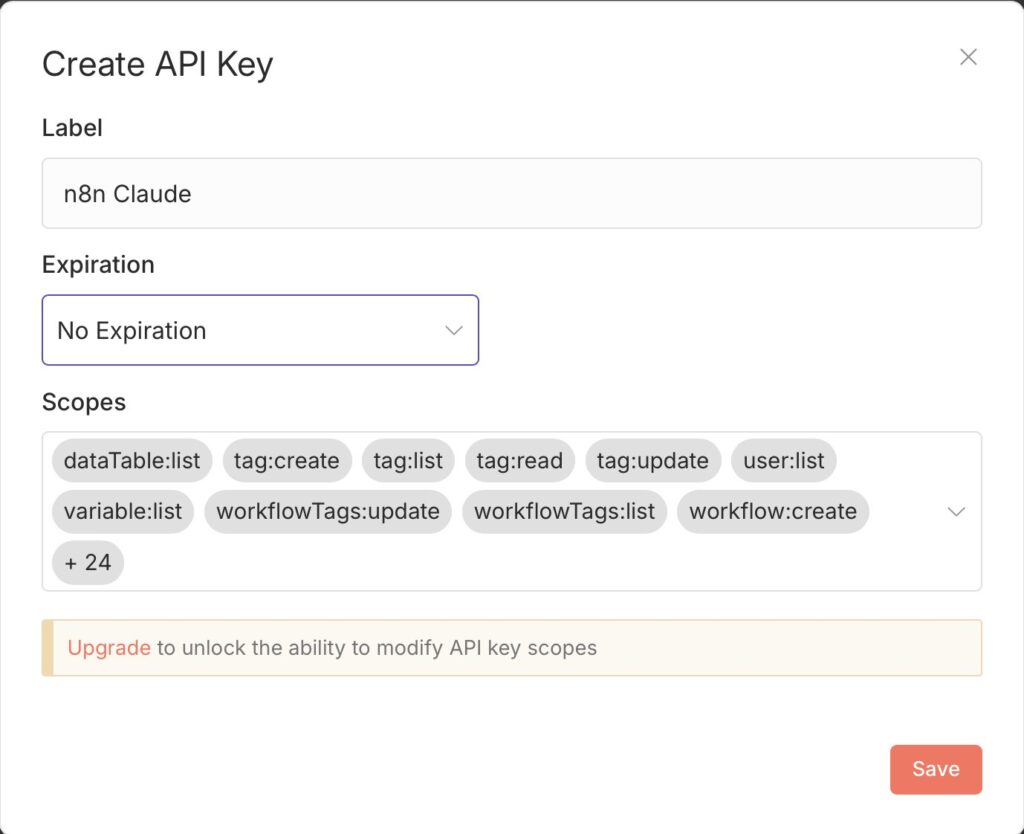
- Im Dialog Create API Key gibst du unter Label einen Namen ein, an dem du den Schlüssel wiedererkennst.
- Unter Expiration steht auf dem Bild „No Expiration“. Laut den Texten im Programm von n8n 2.8.3 gibt es daneben Laufzeiten in Tagen und „Custom“. Wähle statt „No Expiration“ eine Laufzeit, die bis zum Ende des Kurses reicht.
- Unter Scopes sind alle Rechte gewählt. Ändern lässt sich das nur mit einem Upgrade („Upgrade to unlock the ability to modify API key scopes“). Der Schlüssel hat also alle Rechte deines n8n-Kontos. Klicke auf Save.
- Es erscheint API Key Created mit dem Hinweis „Make sure to copy your API key now as you will not be able to see this again.“ Kopiere den Schlüssel über „Click to copy“.
- Lege in deinem Übungsordner mit einem einfachen Texteditor eine Textdatei für deine Zugangsdaten an. Schreib zwei Zeilen hinein: „N8N_URL=“ mit der Adresse deiner n8n-Instanz direkt dahinter und darunter „N8N_API_KEY=“. Füge den Schlüssel direkt hinter „N8N_API_KEY=“ ein, ohne Leerzeichen. Speichere die Datei. Klicke erst dann in n8n auf Done.
- Öffne in der Desktop-App den Tab Code, hänge deinen Übungsordner über + und Ordner hinzufügen an wie in Schritt 5 und wähle den Modus Manuell.
- Tippe den Auftrag ins Eingabefeld und schicke ihn ab. Den Text findest du unter Probier das aus.
- Lösche den Schlüssel nach dem Kurs in n8n. Unter n8n API steht er in einer Zeile mit seinem Namen, verdeckt bis auf die letzten vier Zeichen. Gelöscht wird über die drei Punkte rechts neben dem Schlüssel.