

Dein Lernprodukt
Eine Datei, die Claude für dich angelegt hat, samt Rechenschaft
Darauf läuft dieser Schritt zu. Am Ende hast du nicht nur etwas gesehen, sondern etwas, das du behalten und weiterverwenden kannst.
Es besteht aus
- die angelegte Datei in deinem Ordner
- Claudes Bericht darüber, was es getan hat
- die Anmerkungen, was es dabei nicht getan hat
- deine Prüfung des Ergebnisses
Zum Festhalten
Der Bericht am Ende ist der eigentliche Gewinn. Er sagt dir, worauf sich das Ergebnis stützt und worauf nicht. Lies ihn, bevor du die Datei benutzt.
Es gibt hier keine Abnahme und keine Note. Den Nachweis führst du für dich selbst, im Kompetenzmodell am Ende des Kurses.
Im Code-Tab gibst du einen Auftrag frei, Schritt für Schritt, und entscheidest bei jeder Rückfrage.
Schritt 5 von 7 · Teil 1 von 3. Den Weg einmal durchgehen und mitklicken.
Danach: Probier das aus
≈ 3 Min · braucht Pro

Das kannst du danach
Du öffnest in der Desktop-App den Tab „Code“, wählst einen Ordner, lässt Claude eine kleine Datei anlegen und entscheidest bei jeder Rückfrage selbst, ob Claude weitermachen darf.
Neu in diesem Schritt
Neu sind Claude Code und der Modus: Mit ihm stellst du ein, ob Claude fragt, bevor es etwas ändert.
So geht’s
- Schalte in der Desktop-App oben links von Chat auf Code um. Im Eingabefeld steht „Beschreibe eine Aufgabe oder stelle eine Frage“.
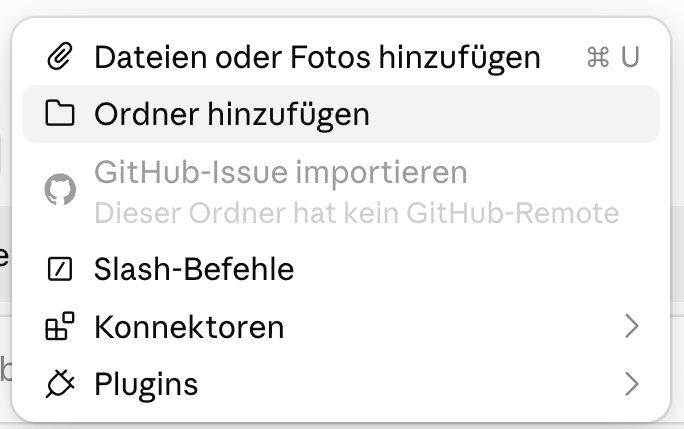
- Klicke auf + und dann auf Ordner hinzufügen. Wähle deinen Übungsordner. Er hängt danach als Karte an deiner Nachricht.
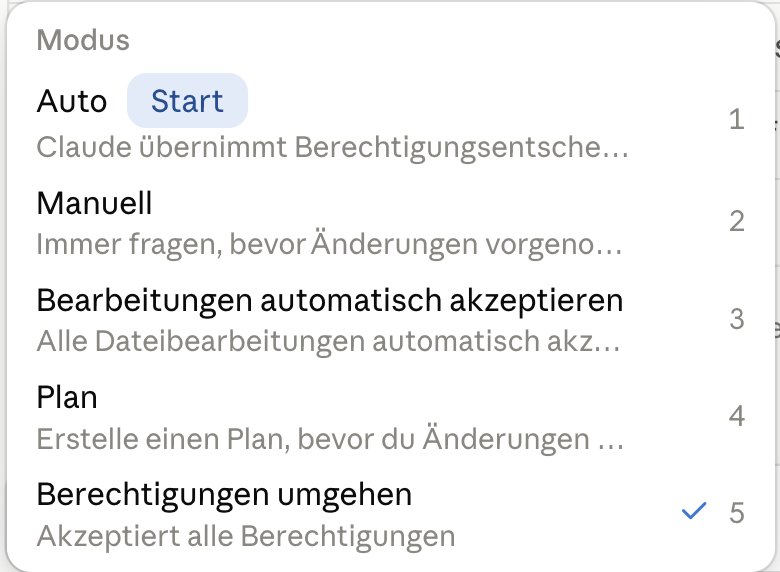
- Unter dem Eingabefeld stehen Modus, Modell und Denkstufe. Klicke auf den Modus. Das Menü Modus hat fünf Einträge: Auto mit dem Kennzeichen „Start“ („Claude übernimmt Berechtigungsentsche…“), Manuell („Immer fragen, bevor Änderungen vorgeno…“), Bearbeitungen automatisch akzeptieren, Plan („Erstelle einen Plan, bevor du Änderungen …“) und Berechtigungen umgehen („Akzeptiert alle Berechtigungen“).
- Wähle Manuell. Dann fragt Claude laut Beschreibung immer, bevor es Änderungen vornimmt, und du entscheidest selbst. Wähle im Kurs nie Berechtigungen umgehen: In diesem Modus fragt Claude nicht. Auf dem Bild ist er gewählt, weil er im Test eingestellt war.
- Tippe den Auftrag ins Eingabefeld und schicke ihn ab. Den Text findest du unter Probier das aus. Zuerst erscheint „Claude Code wird gestartet…“, dann bekommt die Sitzung einen Titel.
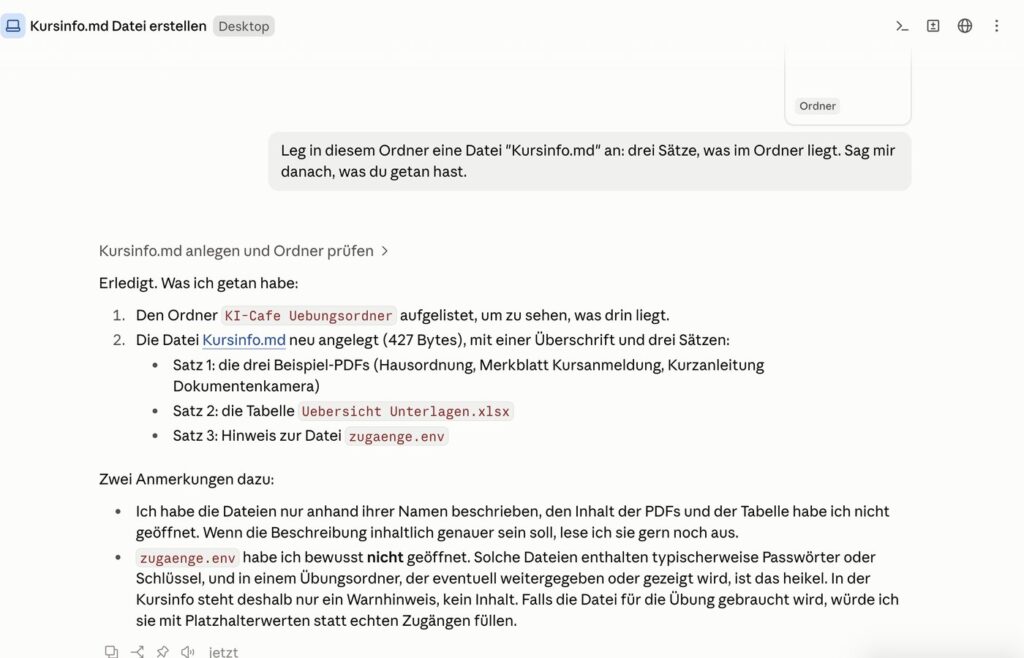
- Im Modus Manuell fragt Claude laut Beschreibung, bevor es die Datei anlegt. Erlaube es, wenn du einverstanden bist. Im Test war Berechtigungen umgehen eingestellt, deshalb zeigen die Bilder keine Rückfrage.
- Claude schreibt dir danach, was es getan hat. Im Test stand die Antwort nach 20 Sekunden da, mit der Anzeige „20s · 380 Tokens“.