

Dein Lernprodukt
Eine Übersichtstabelle deiner Beispielunterlagen
Darauf läuft dieser Schritt zu. Am Ende hast du nicht nur etwas gesehen, sondern etwas, das du behalten und weiterverwenden kannst.
Es besteht aus
- den Ordner mit deinen Unterlagen, den Claude lesen durfte
- die angelegte Tabelle mit einer Zeile je Unterlage
- die Angabe, woran Claude die Auswahl festgemacht hat
- deine Prüfung: Stimmt, was in der Tabelle steht?
Zum Festhalten
Prüfe mindestens eine Zeile gegen die Unterlage selbst. Eine Tabelle, die niemand gegengelesen hat, ist eine Behauptung in Spalten.
Es gibt hier keine Abnahme und keine Note. Den Nachweis führst du für dich selbst, im Kompetenzmodell am Ende des Kurses.
Claude arbeitet in einem Ordner auf deinem Rechner und legt dort eine Datei an.
Schritt 3 von 7 · Teil 1 von 3. Den Weg einmal durchgehen und mitklicken.
Danach: Probier das aus
≈ 5 Min · braucht Pro

Das kannst du danach
Du gibst Claude einen Übungsordner frei und lässt aus deinen Beispielunterlagen eine Übersicht als Datei erstellen.
Neu in diesem Schritt
Neu ist Cowork: Du gibst Claude einen Ordner und eine Aufgabe statt einer Frage, und am Ende liegt eine neue Datei in deinem Ordner.
So geht’s
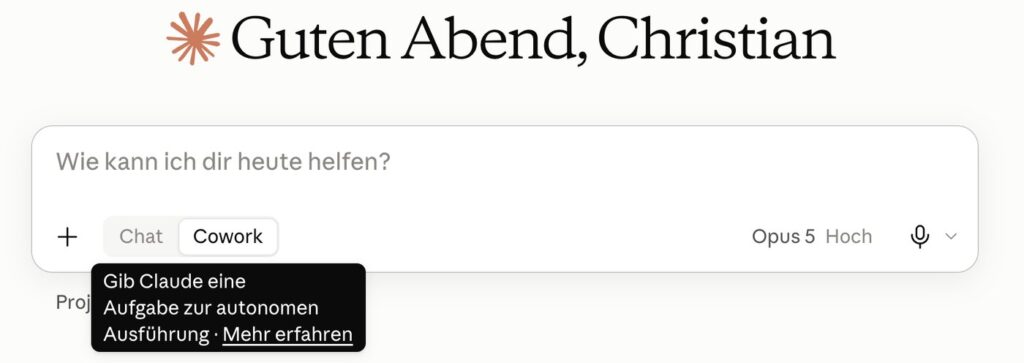
- Öffne die Desktop-App und starte einen neuen Chat. Siehst du im Eingabefeld den Umschalter, schalte von Chat auf Cowork um. Dabei erschien im Test der Hinweis „Gib Claude eine Aufgabe zur autonomen Ausführung“. Seit dem 16. September 2026 führt Anthropic Chat und Cowork schrittweise zusammen. Fehlt der Umschalter bei dir, gibst du die Aufgabe direkt ins Eingabefeld, und Claude entscheidet selbst, ob es sie ausführt. Die Bezeichnungen in den folgenden Schritten stammen aus dem Test am 10.09.2026.
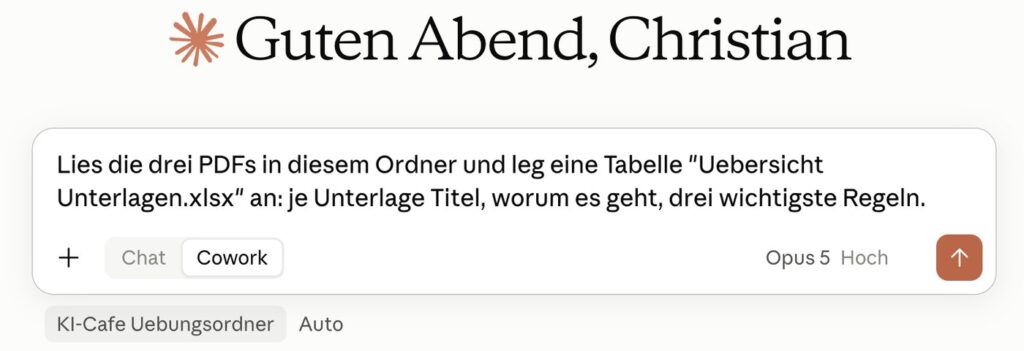
- Unter dem Eingabefeld stehen jetzt Projekt oder Ordner und Auto. Klicke auf Projekt oder Ordner. In der Liste stehen unter anderem Neues Projekt und Ordner hinzufügen. Klicke auf Ordner hinzufügen.
- Es öffnet sich der Dateidialog deines Rechners (im Test auf dem Mac). Markiere deinen Übungsordner und klicke auf Öffnen. Unter dem Eingabefeld steht danach der Name deines Ordners.
- Tippe den Auftrag ins Eingabefeld und schicke ihn ab. Den Text findest du unter Probier das aus.
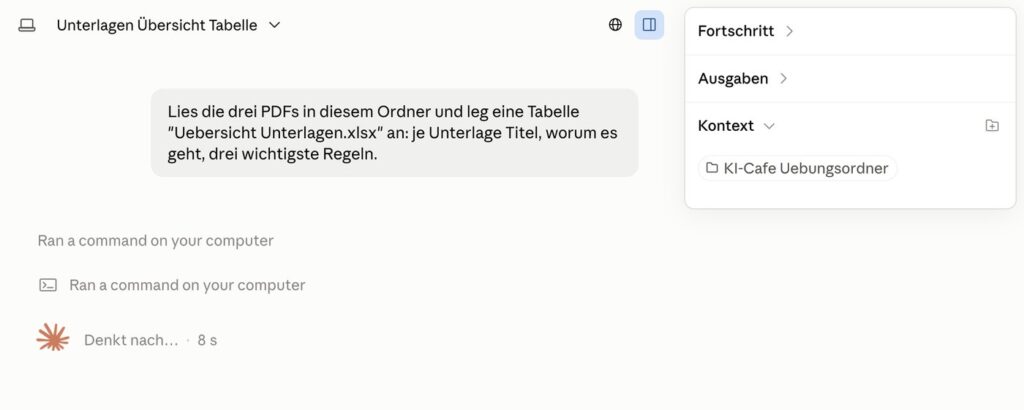
- Claude arbeitet jetzt selbstständig. Im Chat erscheinen die Arbeitsschritte, im Test zweimal „Ran a command on your computer“. Rechts steht ein Kasten mit Fortschritt, Ausgaben und Kontext. Unter Kontext siehst du deinen Ordner. Im Test war Auto eingestellt, auf den Bildern ist keine Rückfrage zu sehen.
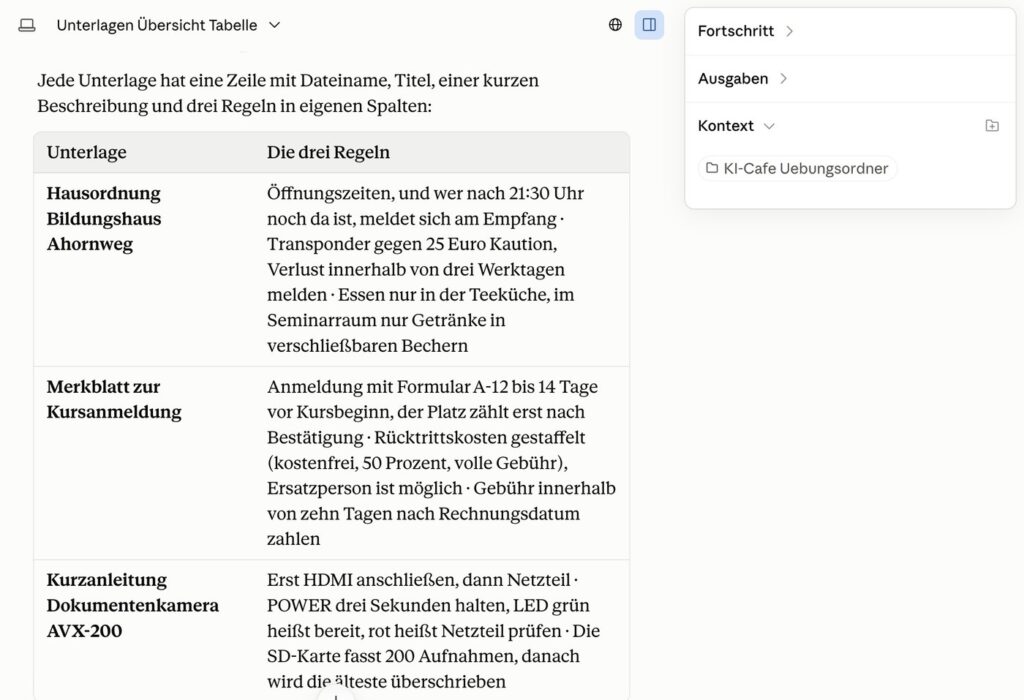
- Nach rund zwei Minuten steht die Übersicht als Tabelle im Chat. Die Datei „Uebersicht Unterlagen.xlsx“ liegt dann in deinem Übungsordner.