
Dein Lernprodukt
Eine belegte Rechtsauskunft mit Fundstelle
Darauf läuft dieser Schritt zu. Am Ende hast du nicht nur etwas gesehen, sondern etwas, das du behalten und weiterverwenden kannst.
Es besteht aus
- deine Frage, in eigenen Worten formuliert
- die Antwort mit Paragraf und Fundstelle
- deine Gegenprobe an der genannten Fundstelle
- einen Satz dazu, was die Antwort nicht abdeckt
Zum Festhalten
Eine Rechtsauskunft ohne Fundstelle ist keine. Und eine Fundstelle, die du nicht nachgeschlagen hast, ist nur eine Zahl.
Es gibt hier keine Abnahme und keine Note. Den Nachweis führst du für dich selbst, im Kompetenzmodell am Ende des Kurses.
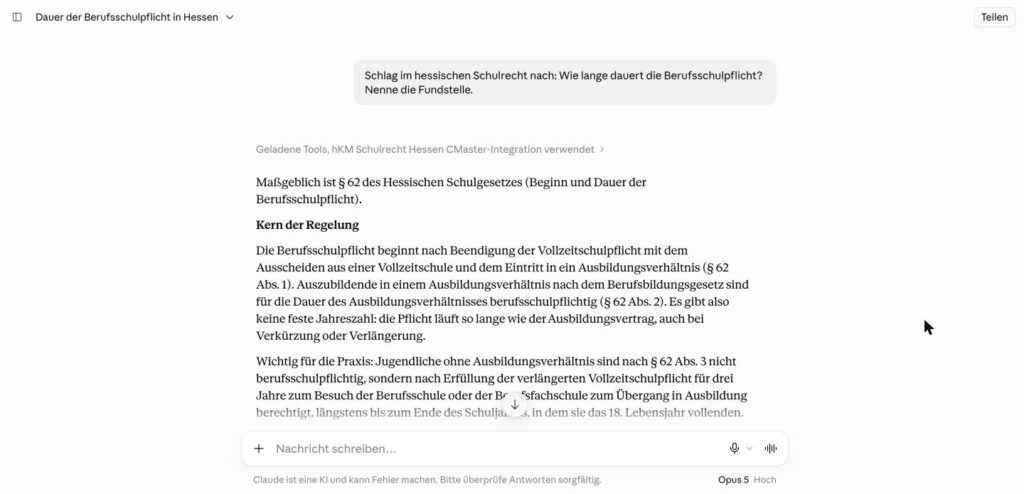
Claude schlägt im hessischen Schulrecht nach und nennt dir die Fundstelle.
Schritt 4 von 7 · Teil 1 von 3. Den Weg einmal durchgehen und mitklicken.
Danach: Probier das aus
≈ 3 Min · geht mit Free
Das kannst du danach
Du fügst einen eigenen Konnektor per Adresse hinzu und lässt Claude eine Frage zum hessischen Schulrecht mit Fundstelle beantworten.
Neu in diesem Schritt
Neu ist der Konnektor: eine Verbindung zu einem anderen Server, bei dem Claude nachschlägt. Technisch ist das ein MCP-Server.
So geht’s
- Klicke in der Seitenleiste auf Anpassen, dann auf den Reiter Konnektoren und oben rechts auf Hinzufügen.
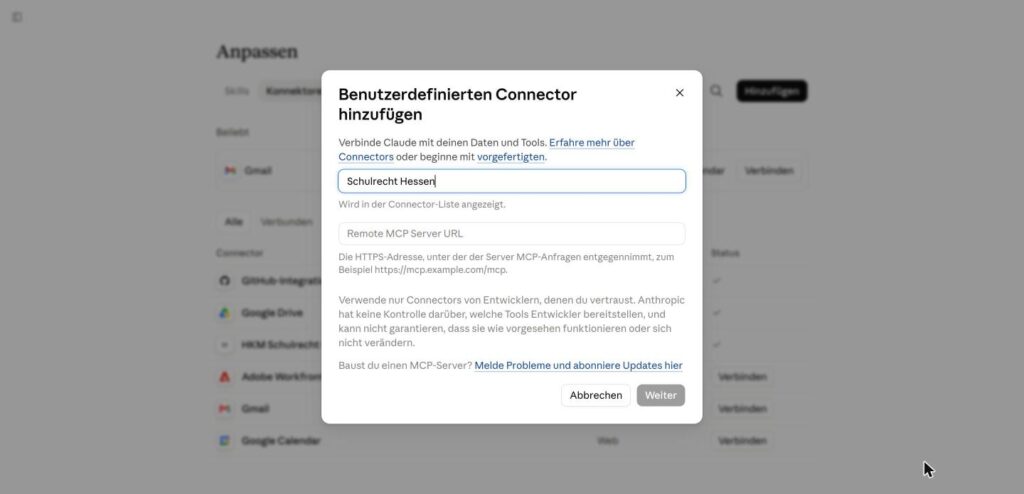
- Es öffnet sich der Dialog „Benutzerdefinierten Connector hinzufügen“. Trage im Feld Name „Schulrecht Hessen“ ein. Unter diesem Namen steht der Konnektor später in der Liste.
- Trage im Feld MCP-Server-URL die Adresse ein. Sie gehört zu deinen persönlichen Kurszugängen, die gibt der Kursbetreiber aus. Auf dem Bild heißt das Feld noch Remote MCP Server URL.
- Lies den Hinweis „Verwende nur Connectors von Entwicklern, denen du vertraust …“ und klicke auf Weiter. Claude prüft danach den Server („Server wird überprüft …“).
- Im nächsten Teil des Dialogs steht der Abschnitt Authentifizierung mit Jetzt anmelden, Bei Bedarf anmelden und Keine Anmeldung. Klicke auf Hinzufügen.
- Auf der Seite des Konnektors klickst du auf Verbinden. Danach steht dort „Mit … verbunden.“, mit dem Namen deines Konnektors. Unter Tool-Berechtigungen stand im Test mit dem Konnektor aus Schritt 7 Genehmigung erforderlich.
- In der Liste unter Konnektoren trägt ein eigener Konnektor das Kennzeichen „Benutzerdefiniert“. Auf den Bildern war der Konnektor schon vorher unter dem Namen „HKM Schulrecht Hessen CMaster“ angelegt; bei dir erscheint er unter dem Namen, den du eingetragen hast.
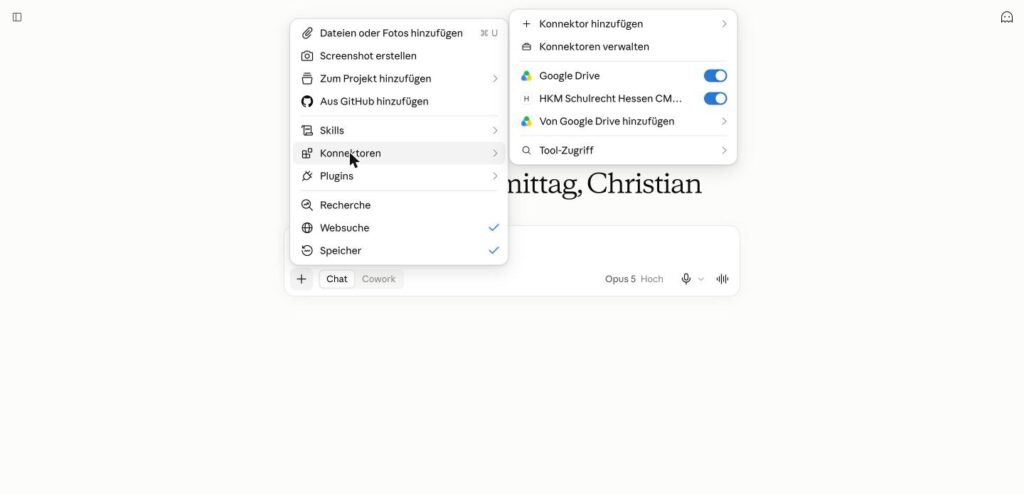
- Öffne einen neuen Chat. Klicke im Eingabefeld auf +, dann auf Konnektoren. Im Untermenü hat jeder Konnektor einen Schalter. Schalte deinen Konnektor ein. Im selben Untermenü stehen auch Konnektor hinzufügen und Konnektoren verwalten.